MiAgendar: tu agenda online
Esta guía explica paso a paso cómo usar el sistema para gestionar citas, clientes, profesionales y la reserva online de tus clientes. Desplázate hacia abajo o usa el índice lateral para ir a cada sección.
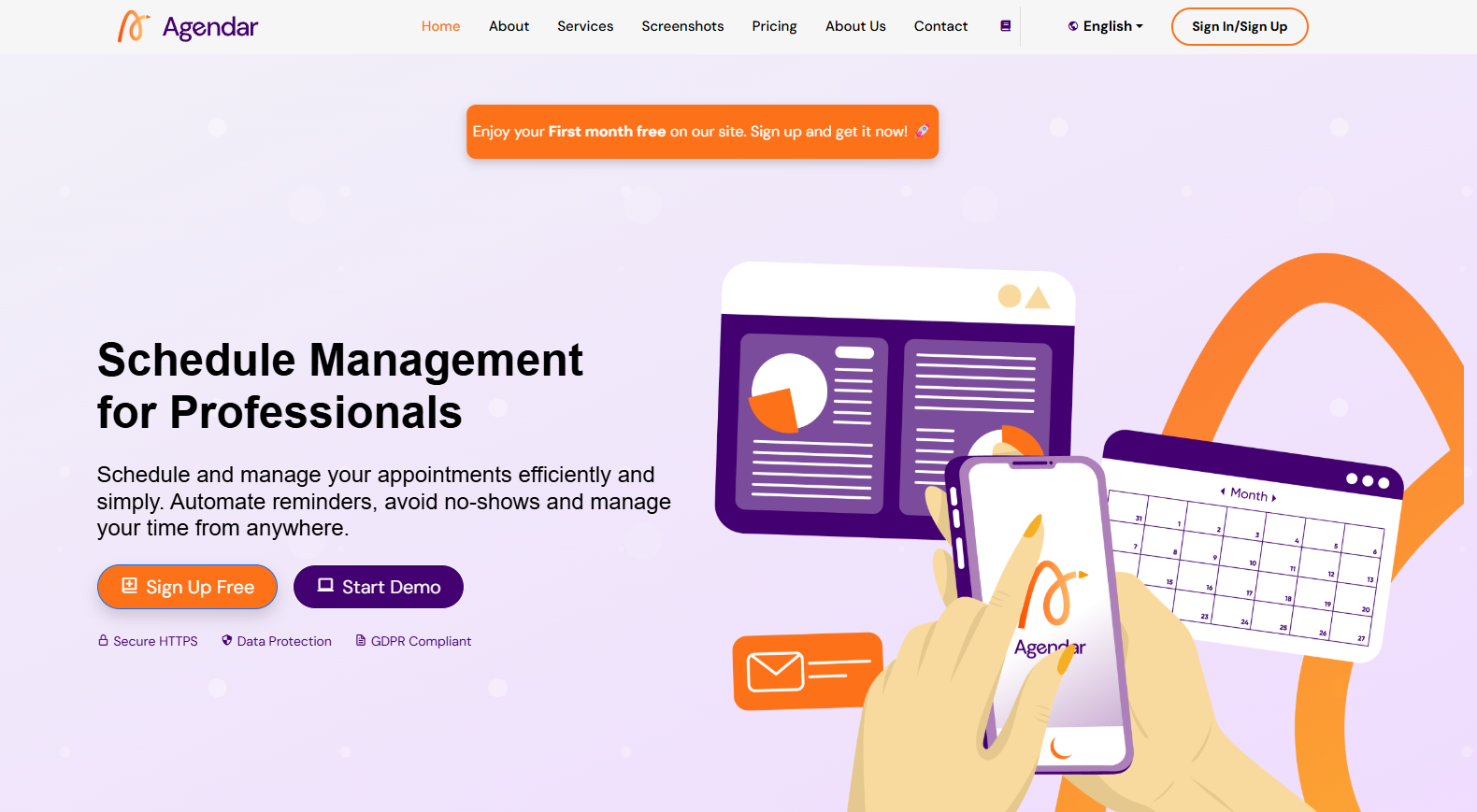
capturas/00-portada.png1 Registro e ingreso
Para empezar a usar el sistema necesitas crear una cuenta. El registro se hace en un formulario de varios pasos con una barra de progreso.
- Cuenta: ingresa tu correo electrónico (será tu usuario) y una contraseña de al menos 6 caracteres.
- Profesional: completa tu nombre, apellido y profesión.
- Negocio: indica el nombre y tipo de tu negocio.
- Confirmación: revisa el resumen y pulsa Completar registro.
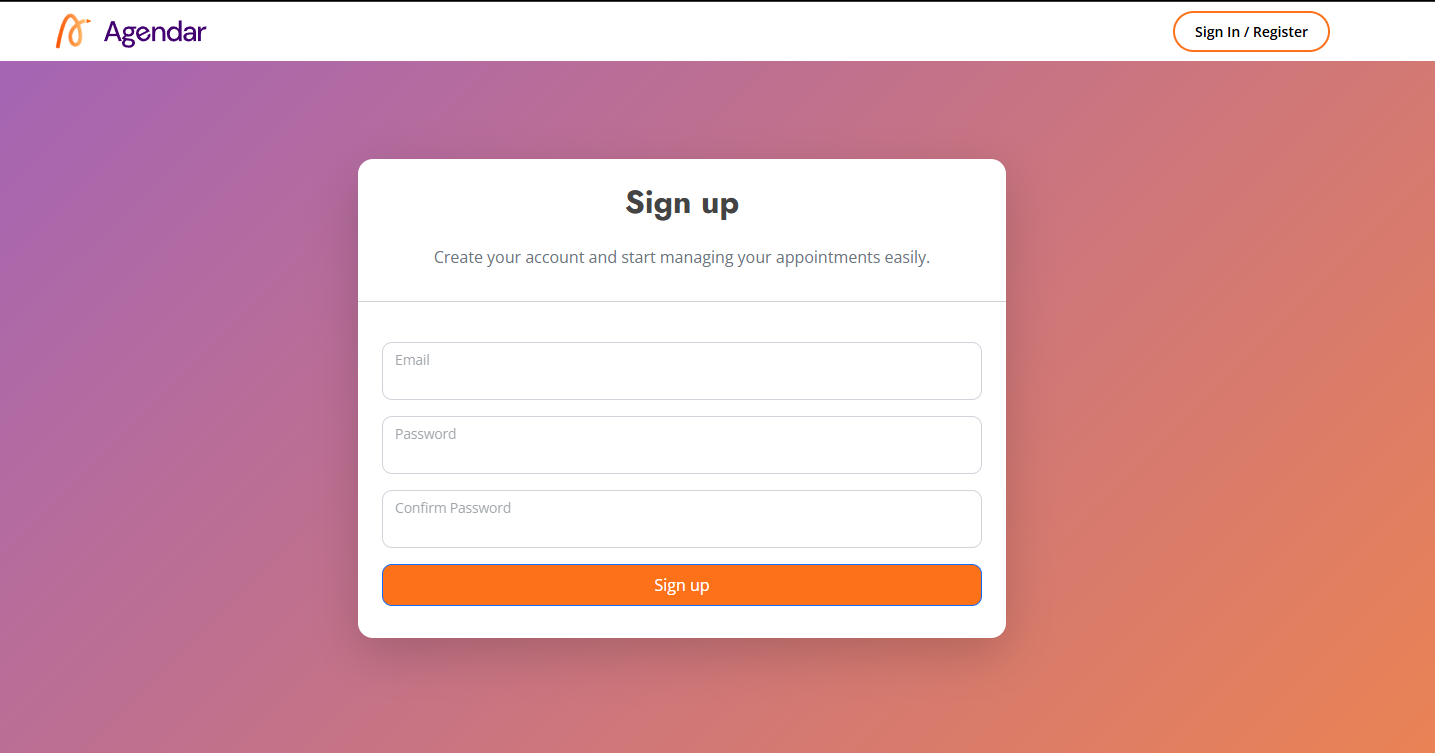
capturas/01-registro.png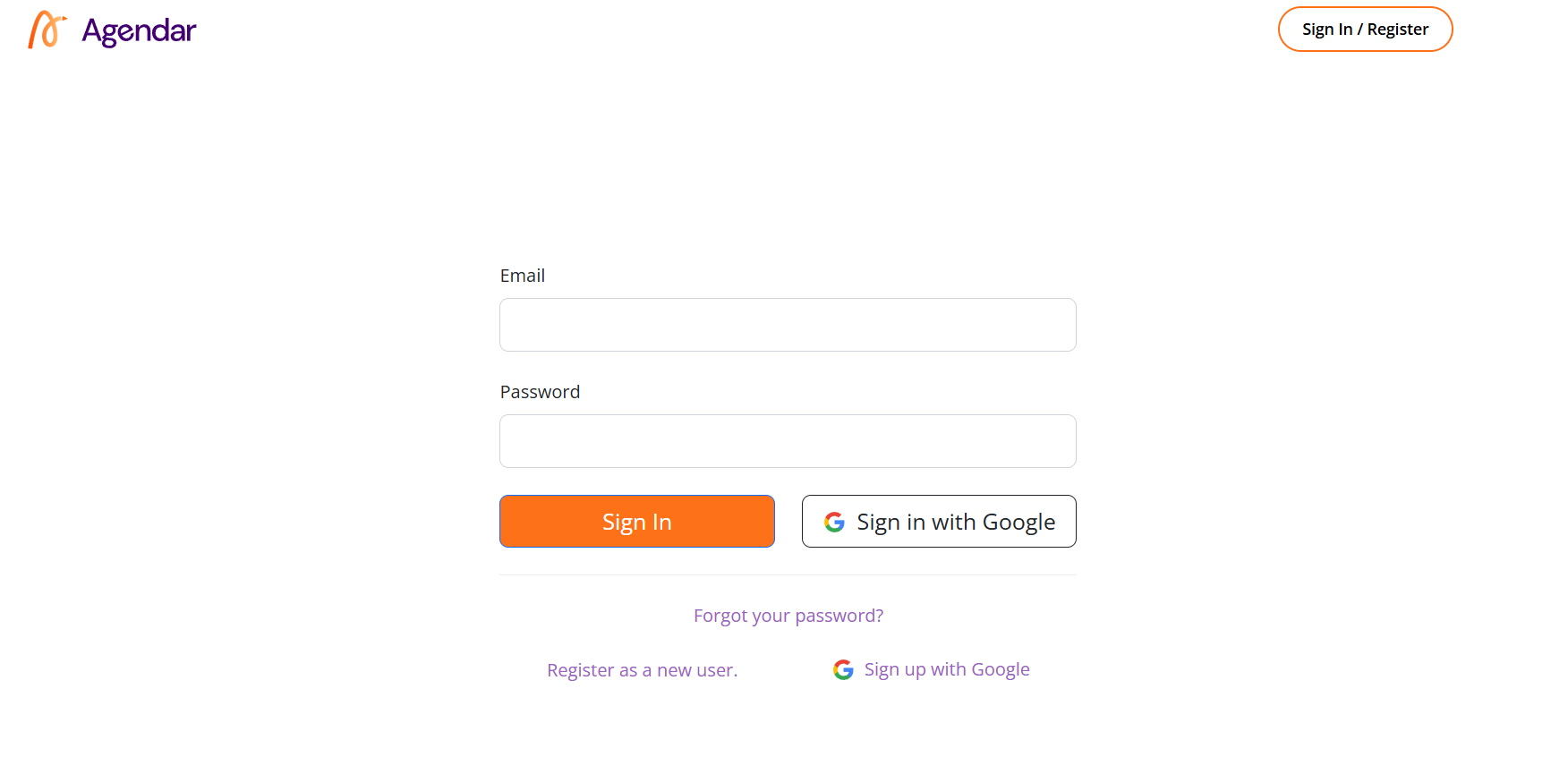
capturas/01-login.png2 Menú principal
En la parte superior encontrarás el menú con todas las secciones del sistema:
| Opción | Para qué sirve |
|---|---|
| Nueva Cita | Programar nuevas citas y consultar la disponibilidad de horarios. |
| Agenda | Ver las citas programadas de forma detallada en un calendario. |
| Clientes | Consultar la lista de clientes, editarlos y acceder al historial de sus citas. |
| Historial de Citas | Ver todas las citas registradas, de las más recientes a las más antiguas. |
| Configuración | Administrar profesionales, horarios, correo, datos personales y del negocio. (Solo Admin) |
| Suscripción | Ver y gestionar el plan contratado. |

capturas/02-menu.png3 Agenda
La Agenda muestra todas las citas confirmadas en un calendario. Es la pantalla principal del sistema.
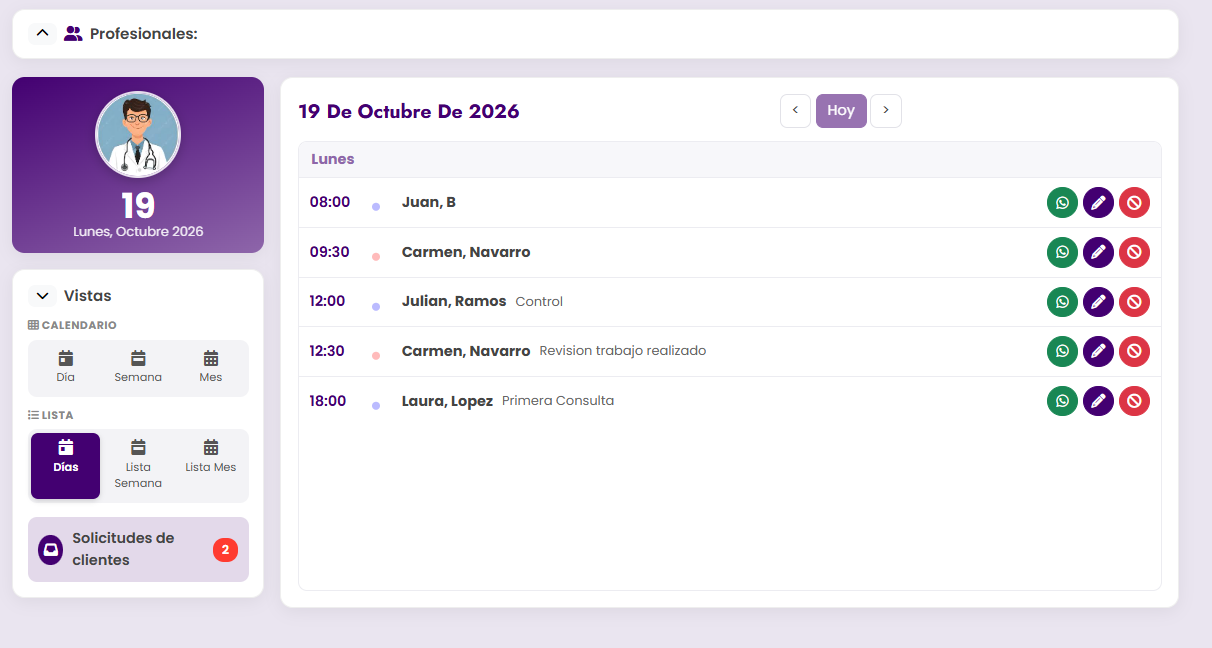
capturas/03-agenda.pngVistas del calendario
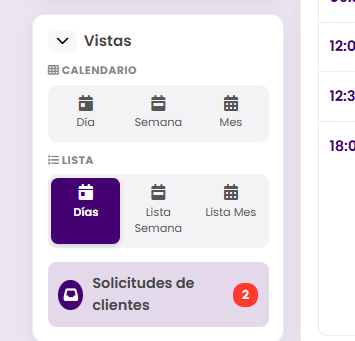
Puedes cambiar la vista para ver los eventos por día, semana o mes. Si eres Admin, en el panel lateral puedes elegir qué profesionales mostrar; cada uno aparece con su color.
capturas/03-agenda-vistas.pngVer, editar o cancelar una cita
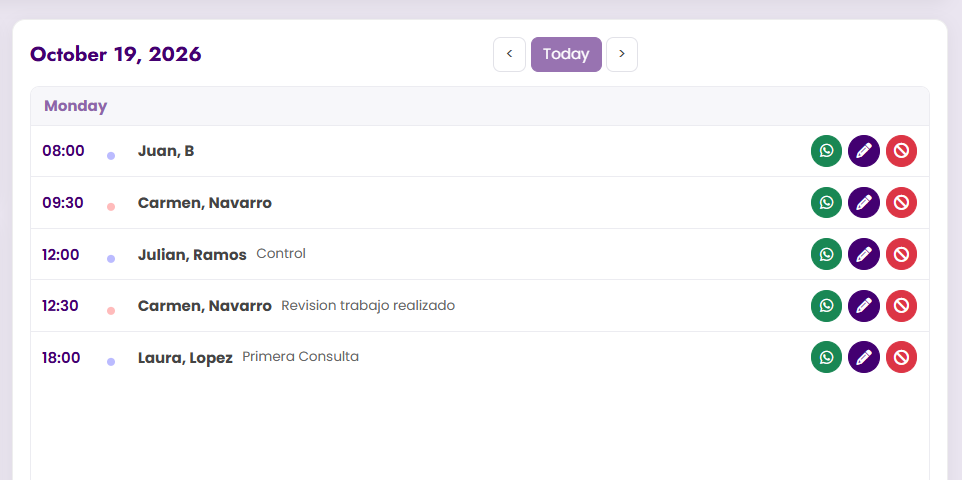
Haz clic sobre una cita para abrir su detalle. Desde ahí puedes:
- Ver los datos del cliente, teléfono, correo y nota.
- Enviar un recordatorio por WhatsApp.
- Modificar la fecha y hora: se abre un calendario con los horarios disponibles.
- Cancelar la cita.
capturas/03-detalle-cita.png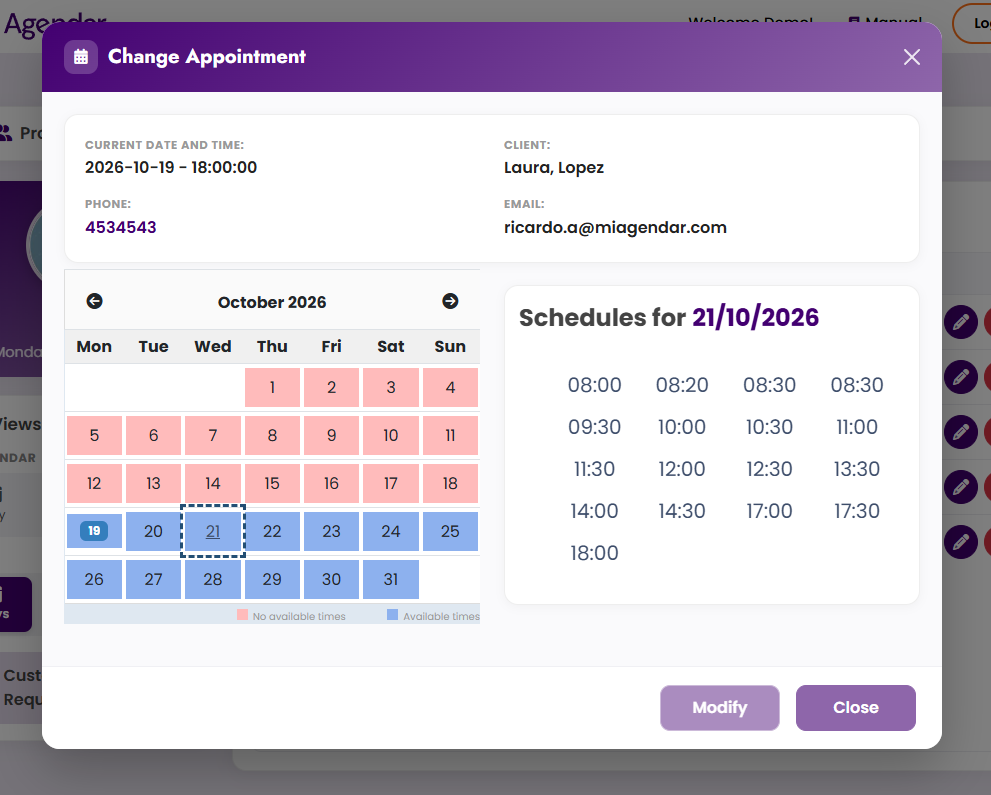
capturas/03-editar-cita.png4 Nueva cita
Desde aquí se agendan citas manualmente.
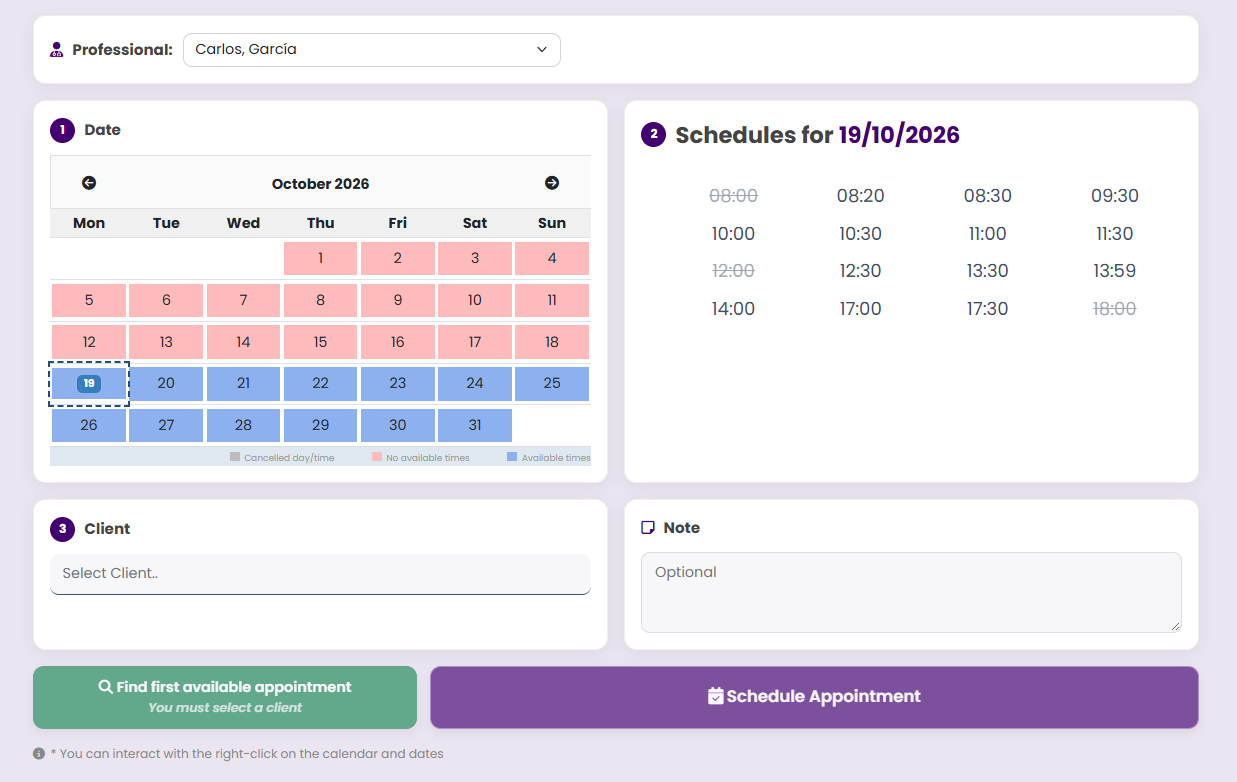
- Profesional (solo Admin): elige para qué profesional es la cita.
- Calendario: selecciona un día. Los días en verde tienen horarios disponibles y los rojos no.
- Horarios disponibles: elige la hora. También puedes usar Encontrar primera cita disponible. Estos horarios salen de lo definido en Configuración › Horarios.
- Cliente: búscalo en la lista o créalo en el momento. Revisa bien teléfono y correo: se usan para los correos y WhatsApp.
- Nota: describe el trabajo a realizar (opcional).
- Pulsa Agendar Cita y confirma en la ventana de resumen.
capturas/04-nueva-cita.png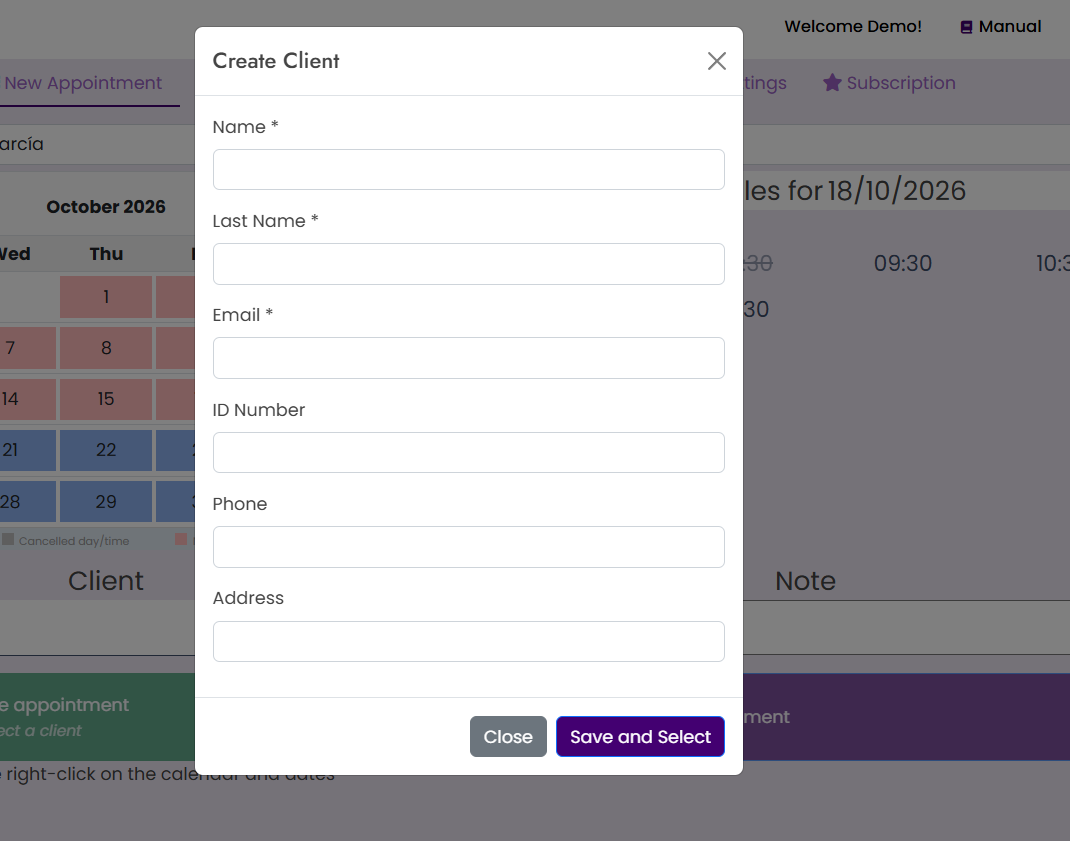
capturas/04-crear-cliente.png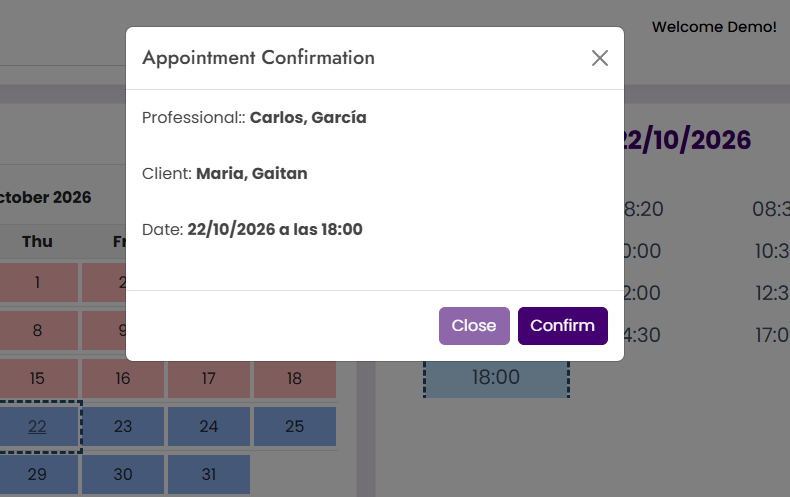
capturas/04-confirmar.pngBloquear días y horarios
Haz clic derecho sobre un día del calendario para bloquearlo completo, o sobre un horario para bloquear solo esa hora. Los horarios bloqueados no se ofrecen a los clientes.
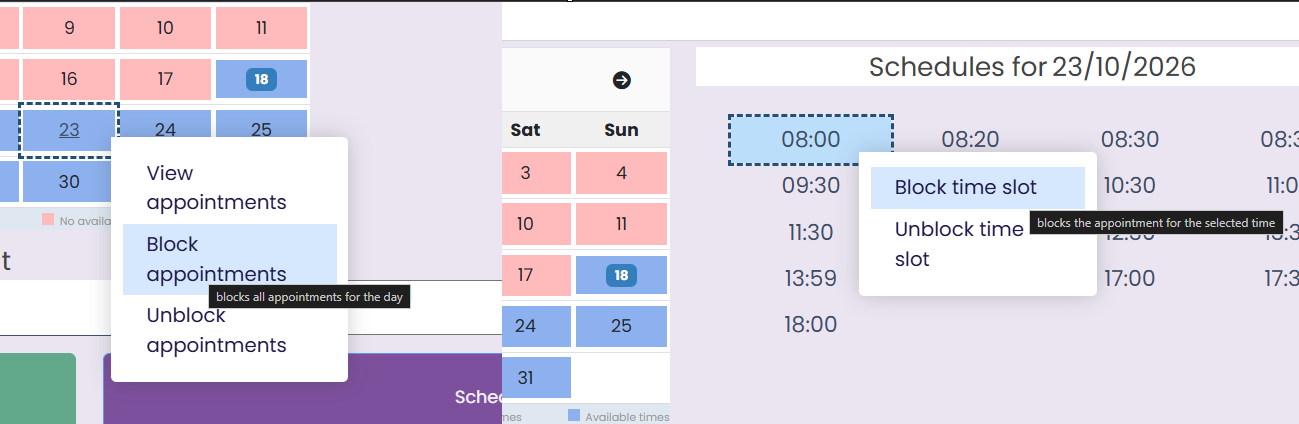
capturas/04-bloqueo.png5 Solicitudes de clientes
Aquí aparecen las citas que tus clientes pidieron por la web y las que cancelaron.
| Tabla | Acciones |
|---|---|
| Solicitudes generadas por clientes | Confirmar la cita o Eliminar la solicitud. La columna Confirmada por cliente indica si el cliente validó su correo. |
Para identificarlas rápidamente, las filas parpadean según su estado (igual que en el Historial):
| Color | Estado |
|---|---|
| Amarillo | Creada por cliente (pendiente de validar correo) |
| Verde | Confirmada por cliente (lista para confirmar) |
| Rojo | Cancelada por cliente |
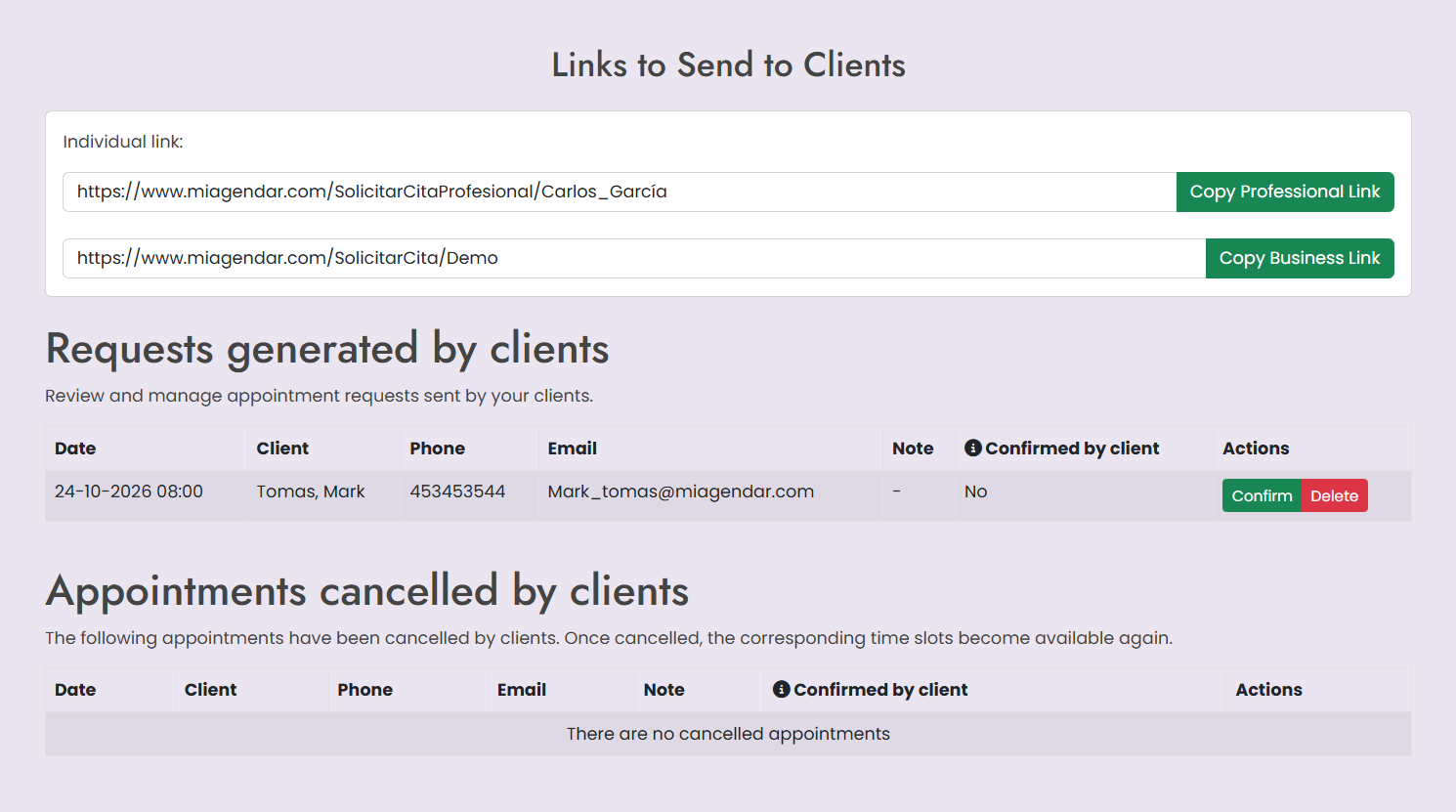
capturas/05-solicitudes.pngEnlace para tus clientes
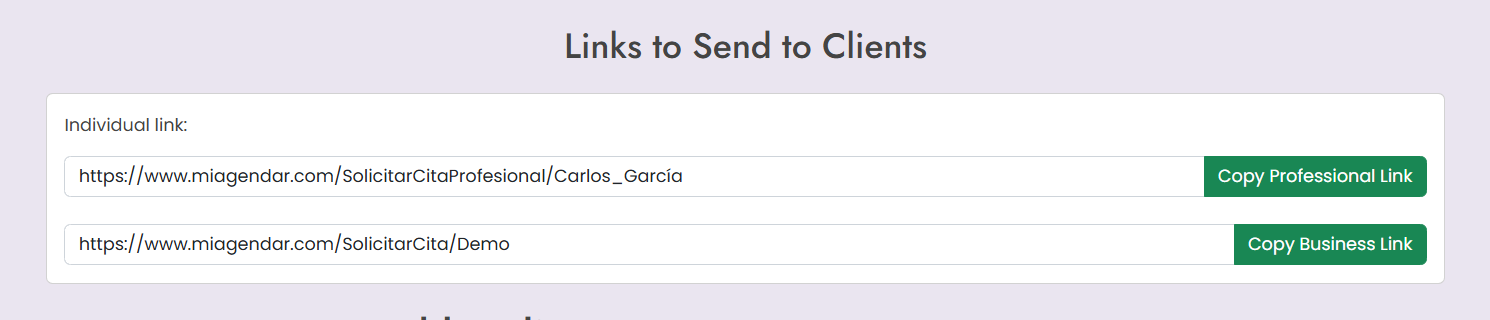
En esta misma pantalla encontrarás dos enlaces con su botón Copiar enlace:
- Enlace individual: reserva directa con un profesional.
- Enlace del negocio: el cliente elige el profesional.
Compártelos en redes sociales, WhatsApp o tu web.
capturas/05-enlaces.png6 Clientes
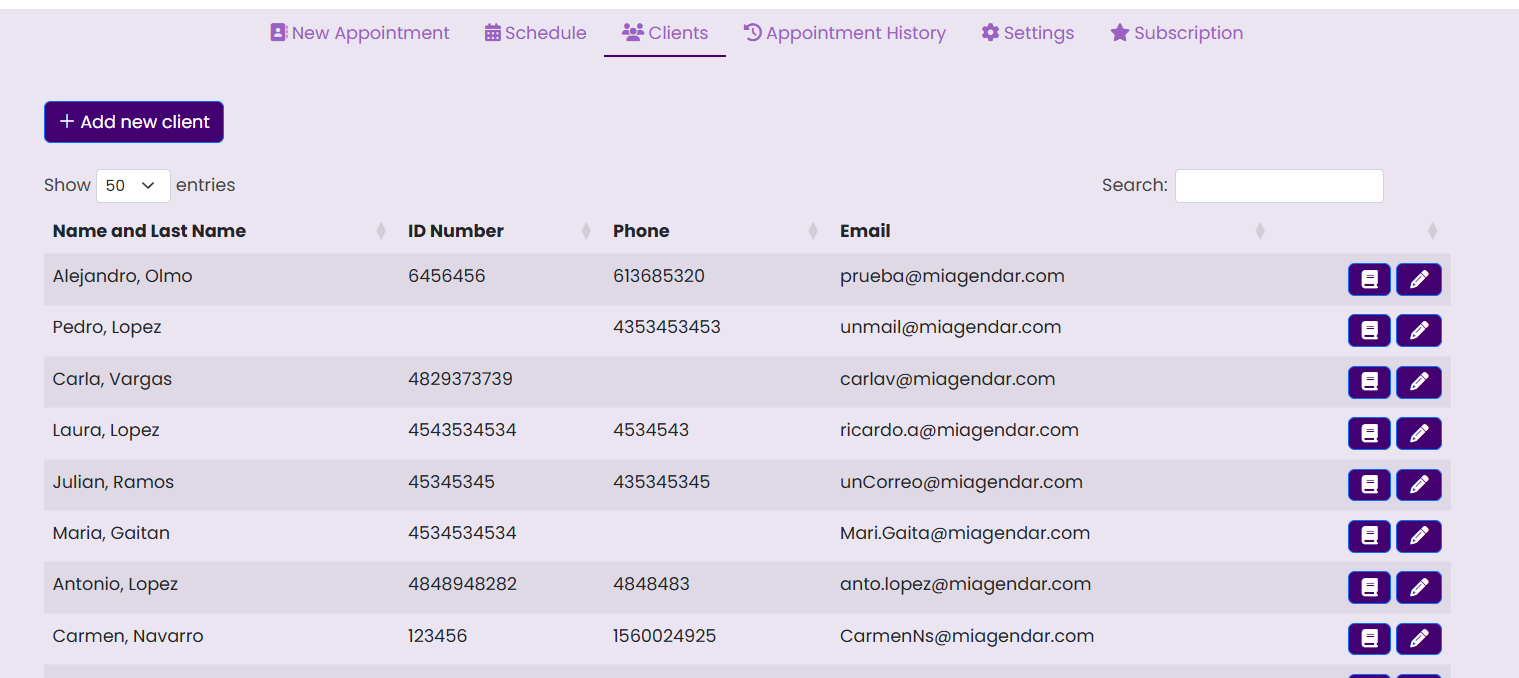
Lista de todos tus clientes con nombre, DNI, teléfono y correo. Puedes buscar y ordenar la tabla.
- + Agregar cliente nuevo: crea un cliente.
- 📖 Historial: muestra las citas del cliente, desde donde puedes editarlas o cancelarlas.
- ✏️ Editar: modifica los datos del cliente.
capturas/06-clientes.png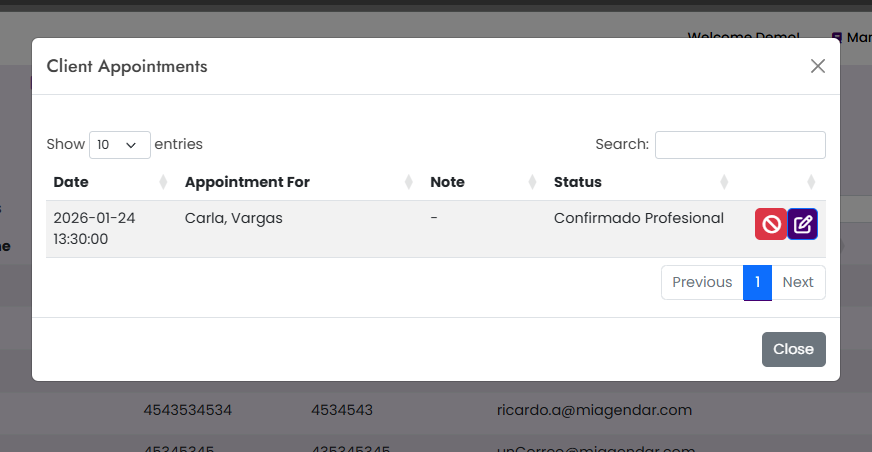
capturas/06-historial-cliente.png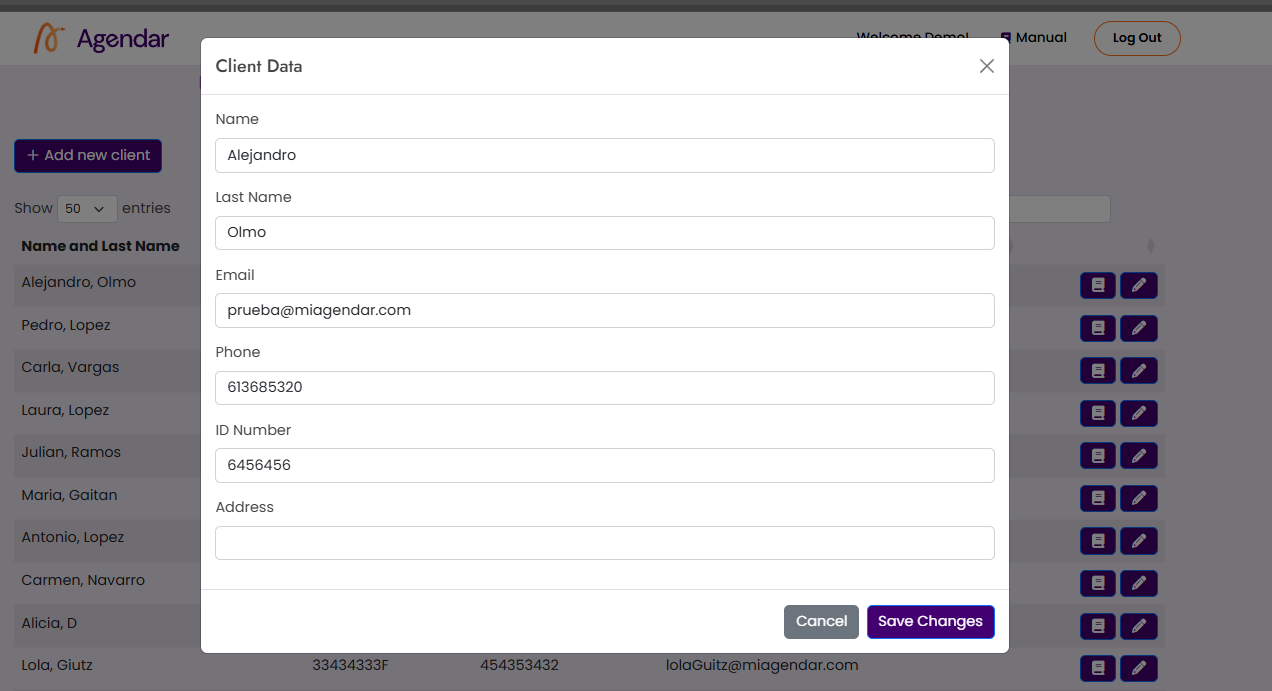
capturas/06-editar-cliente.png7 Historial de citas
Muestra todas las citas registradas, de las más recientes a las más antiguas, con paginación de 50 o 100 por página.
Filtros
- Profesional (solo Admin): ver todos o uno en particular.
- Cliente: busca por nombre, apellido, correo o teléfono.
- Día o Mes: filtra por fecha (solo uno a la vez).
- Buscar aplica los filtros y Limpiar los quita.
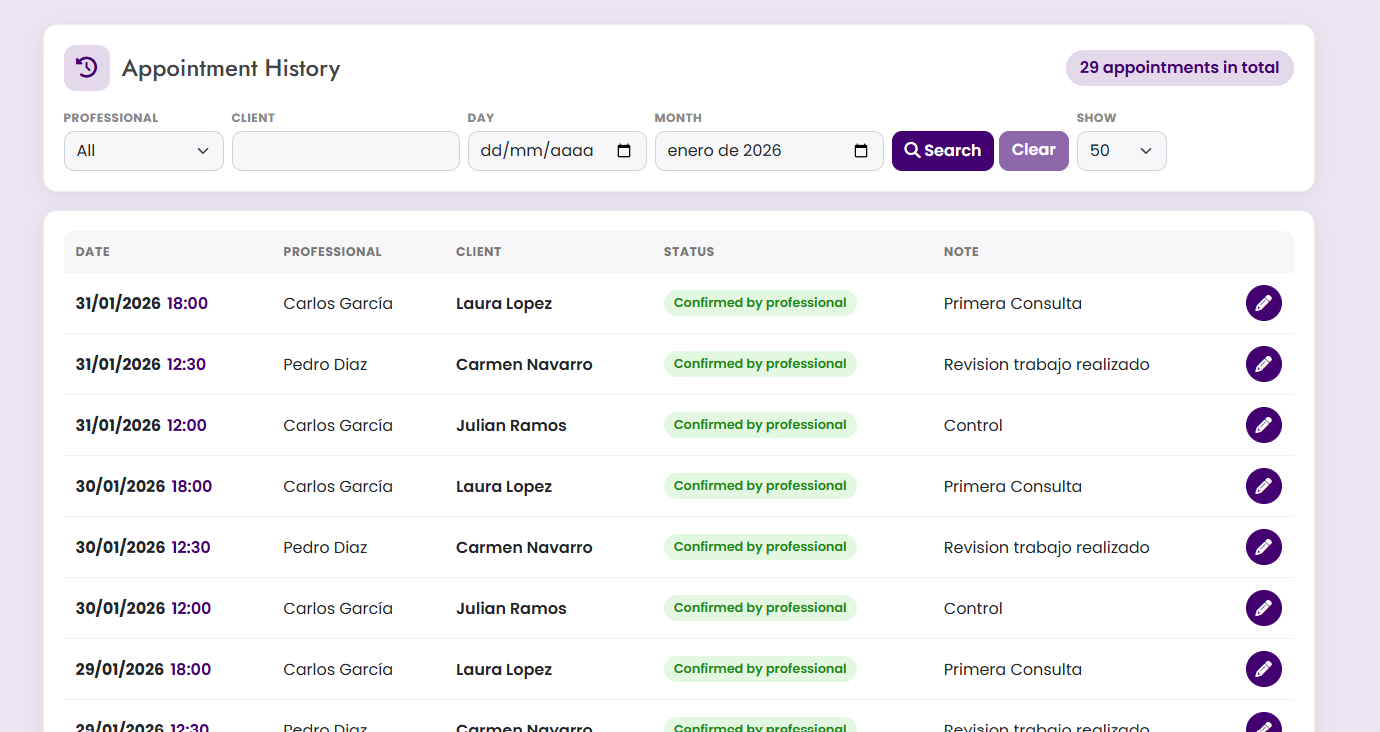
capturas/07-historial.pngColores y estados
| Color | Estado | Acción disponible |
|---|---|---|
| Amarillo | Creada por cliente | ✔ Confirmar |
| Verde | Confirmada por cliente | ✔ Confirmar |
| Rojo | Cancelada por cliente | ⦸ Confirmar cancelación |
| Sin color | Confirmada por profesional / Cancelada por profesional | — |
Todas las citas tienen el botón ✏️ para cambiar fecha y hora. Si la nota es larga, pasa el ratón por encima para verla completa.
8 Configuración
Disponible solo para usuarios con rol Admin. Cada bloque se puede expandir o contraer.
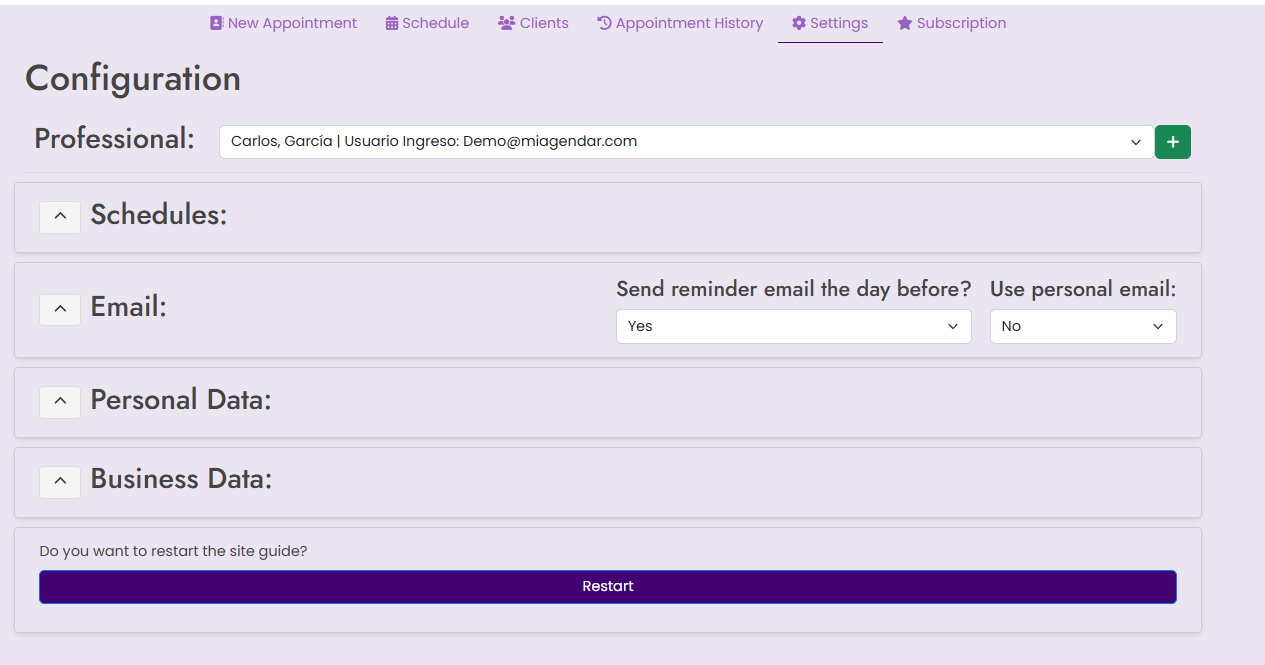
capturas/08-configuracion.pngProfesionales
Selecciona un profesional de la lista para configurar sus datos y horarios de forma individual. Con el botón + creas un nuevo profesional indicando correo (usuario), nombre, apellido y contraseña.
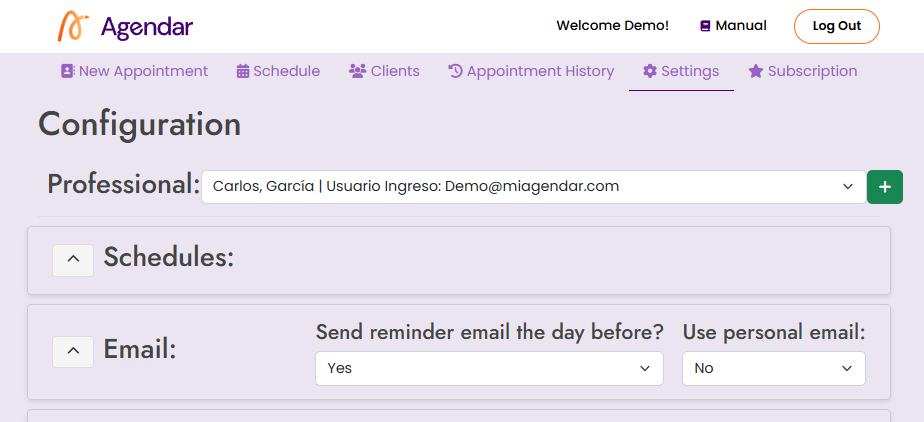
capturas/08-profesionales.png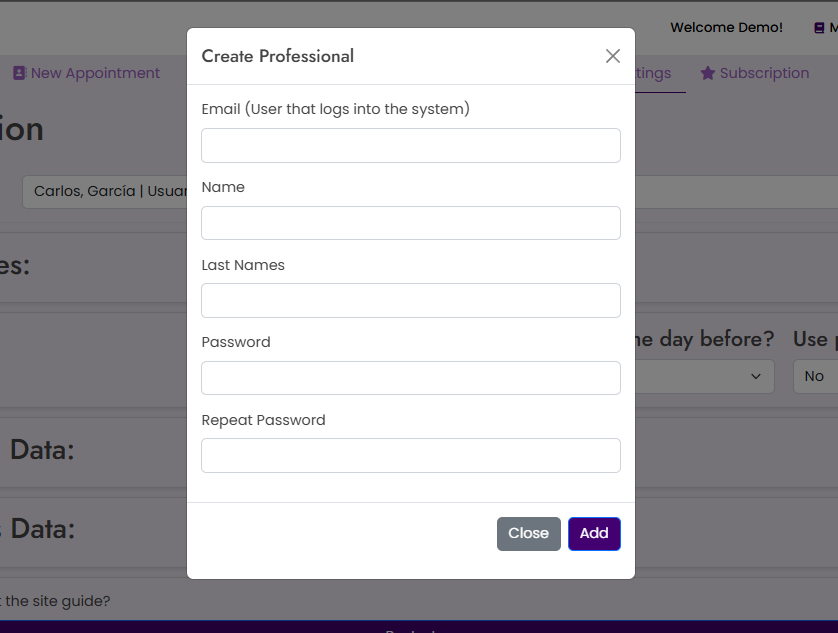
capturas/08-crear-profesional.pngHorarios
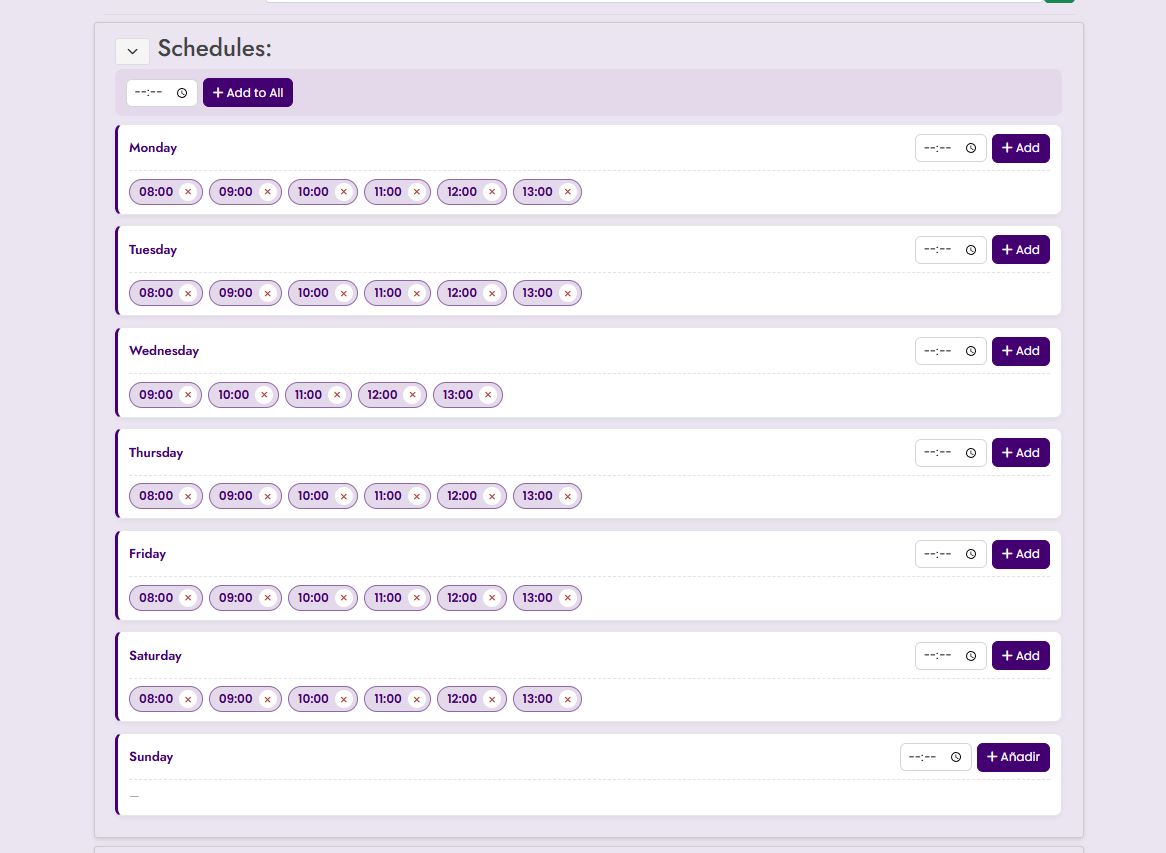
Define en qué horas atiende el profesional cada día de la semana. Agrega una hora y pulsa Agregar, o usa el horario general para añadirla a todos los días. Elimina un horario con su botón de borrar.
capturas/08-horarios.pngCorreo y recordatorios
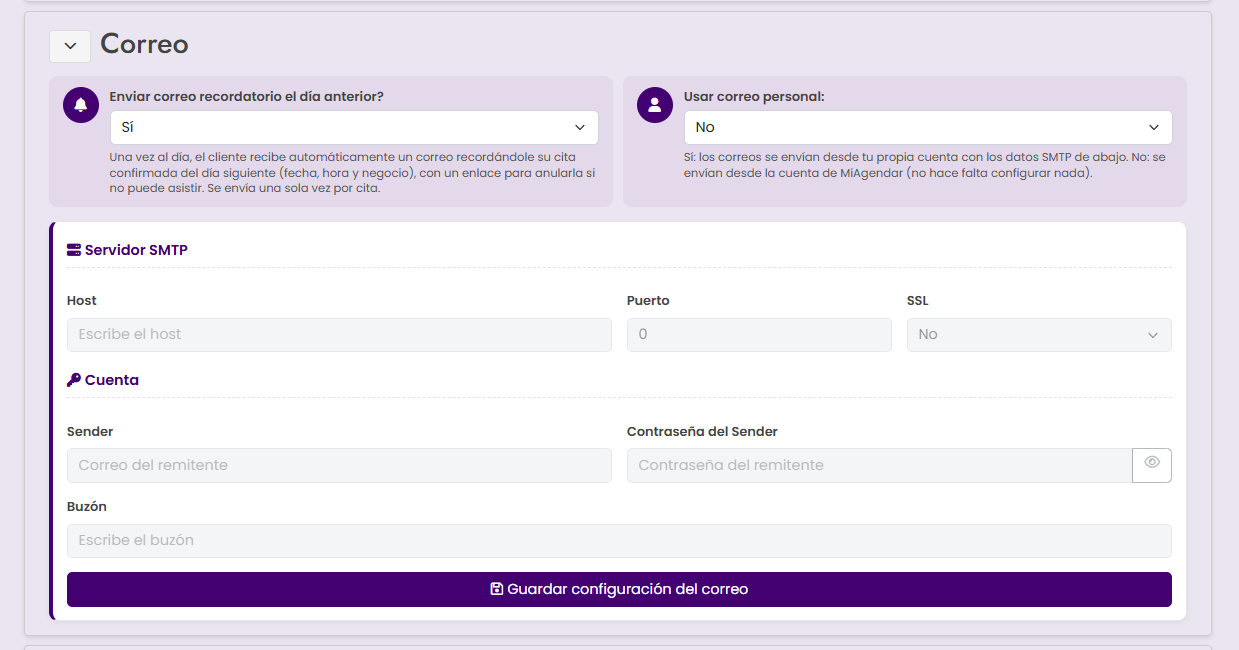
- Recordatorio de cita: si está activo, el cliente recibe un correo el día anterior.
- Correo personal: si tienes tu propio correo, configura host, puerto, usuario, contraseña y SSL para enviar desde él. Si no, se usa el correo del sistema.
capturas/08-correo.pngDatos personales y rol
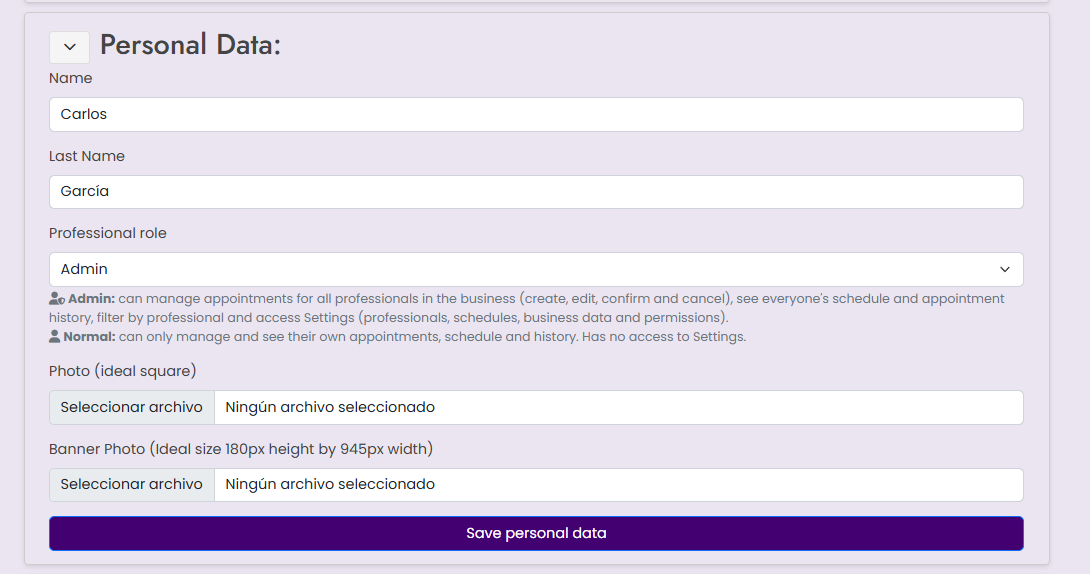
Nombre, apellido, foto de perfil (idealmente cuadrada) y banner (945 × 180 px). Estos datos aparecen en los correos y en la página de reserva.
El campo Rol del profesional define sus permisos (ver Roles y permisos). No puedes cambiar tu propio rol.
capturas/08-datos-personales.pngDatos del negocio
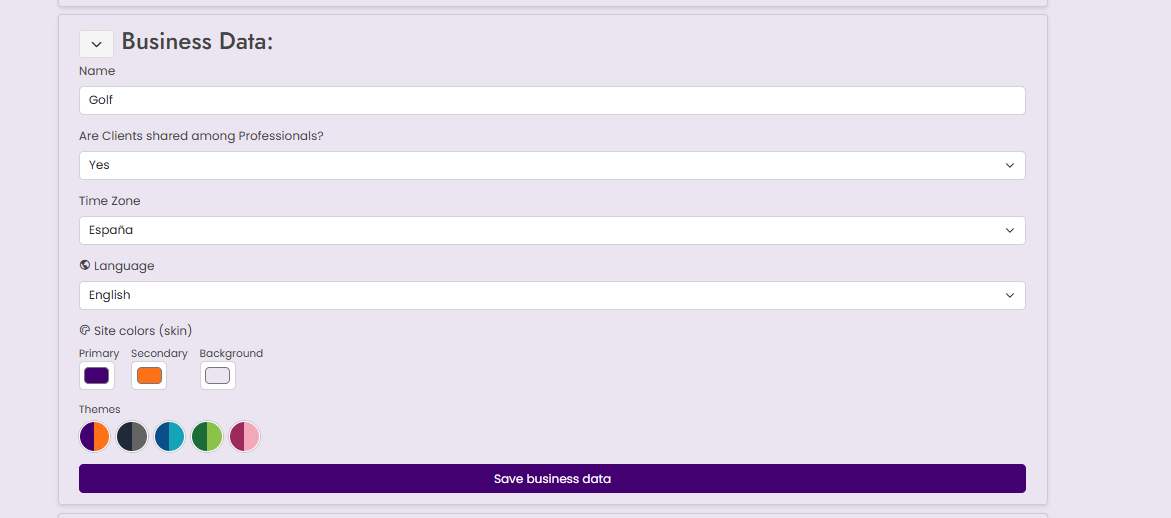
- Nombre del negocio.
- Compartir clientes entre profesionales.
- Zona horaria: importante para que las horas de las citas y recordatorios sean correctas.
- Idioma: Español o English (se aplica al instante).
- Colores del sitio (skin): elige el color Primario, Secundario y de Fondo. Los tonos claros se calculan automáticamente.
- Temas: atajos con combinaciones listas (Original, Dark, Océano, Naturaleza y Rosa). Al hacer clic se cargan los colores, que puedes ajustar antes de guardar. Usa Original para volver a los colores por defecto.
capturas/08-negocio.png9 Suscripción
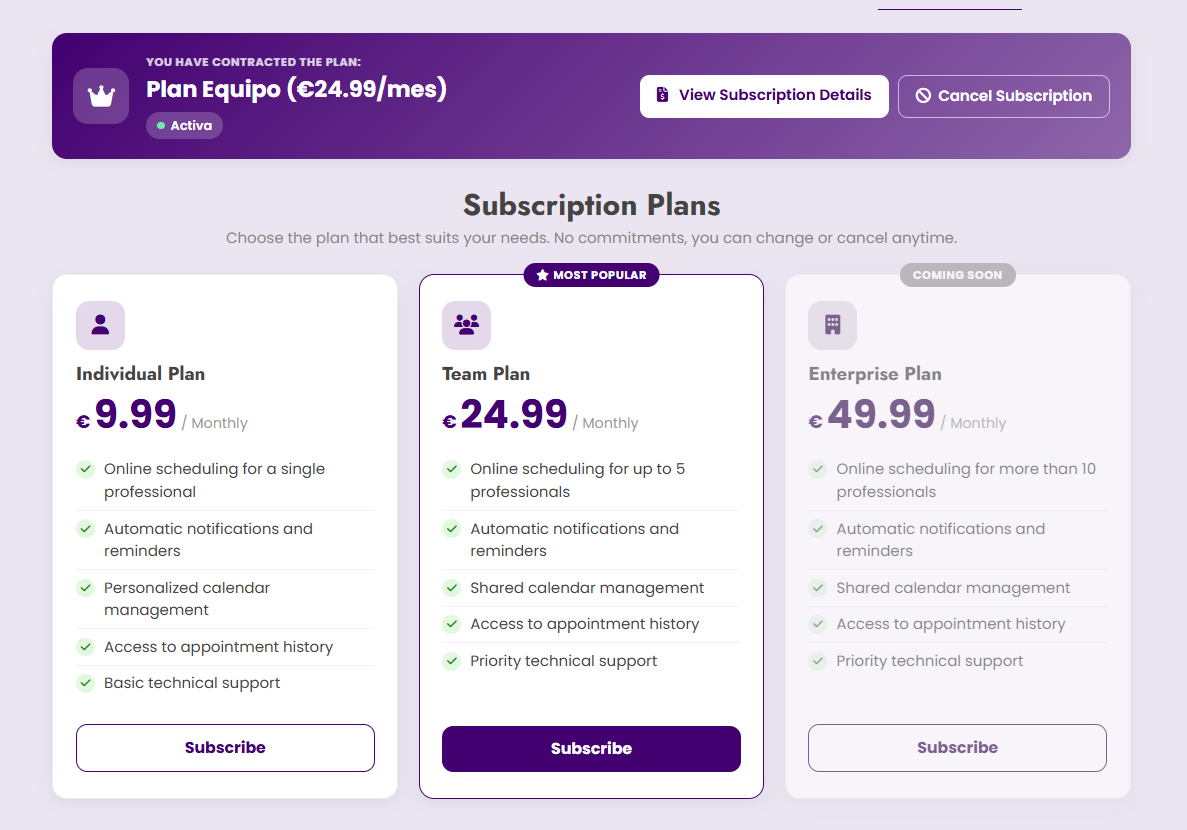
Muestra tu plan actual (Individual, Equipo o Empresarial) y su estado.
- Ver detalles de la suscripción: abre el portal de pagos.
- Suscribir: contrata o cambia de plan.
- Cancelar suscripción.
capturas/09-suscripcion.png10 Reserva online (vista del cliente)
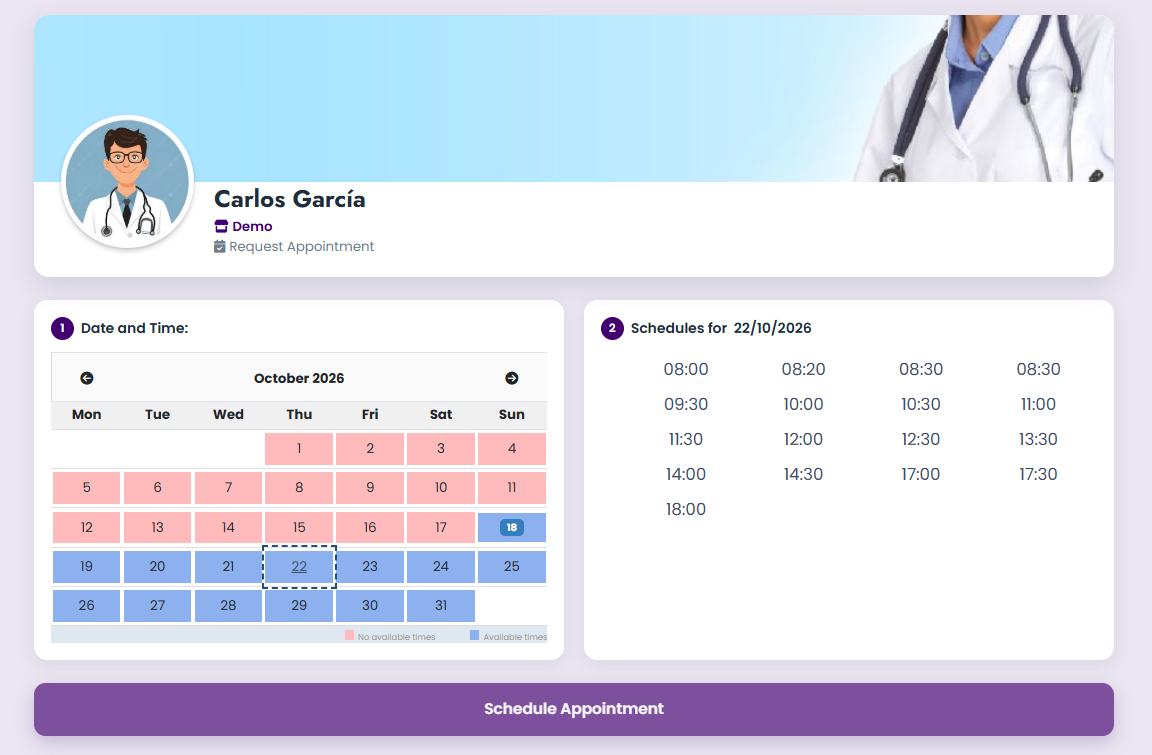
Así ven tus clientes la página de reserva cuando abren tu enlace:
- Eligen el profesional (si usan el enlace del negocio).
- Seleccionan día y hora disponibles.
- Completan nombre, apellido, correo, teléfono y una nota opcional.
- Pulsan Agendar Cita y confirman.
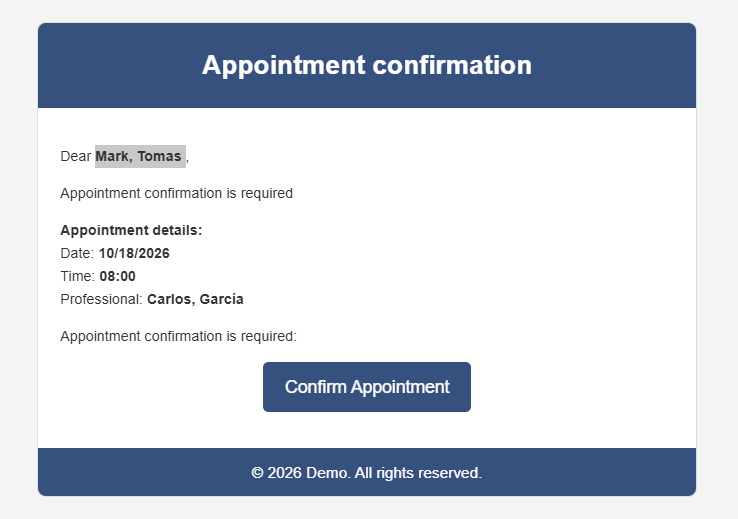
- Reciben un correo para validar la cita.
capturas/10-reserva.png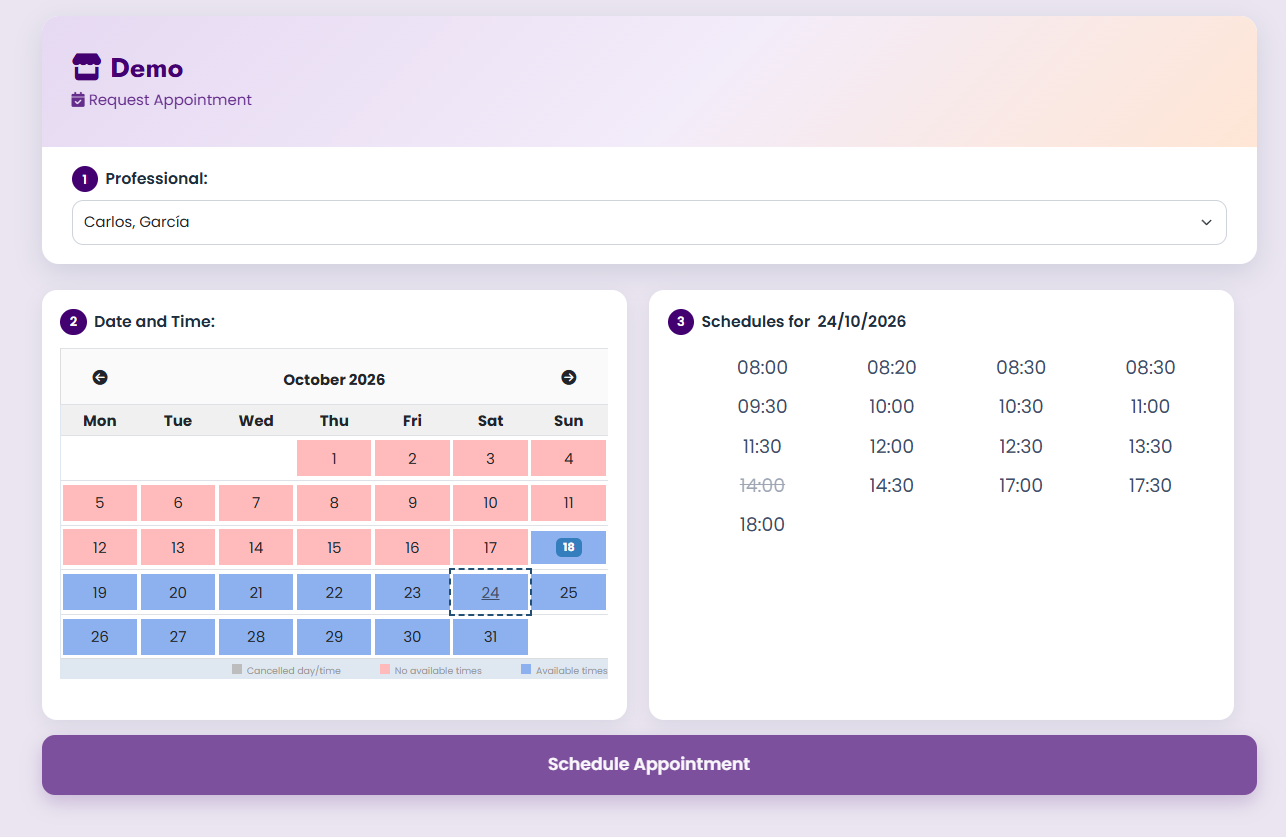
capturas/10-solicitar-cita.png11 Correos automáticos
| Correo | Cuándo se envía |
|---|---|
| Validación de cita | Cuando el cliente pide una cita online. Al confirmar, pasa a "Confirmada por cliente". |
| Confirmación | Cuando el profesional confirma o crea la cita. |
| Recordatorio | El día anterior a la cita (si está activado). |
| Cancelación | El correo incluye un enlace para que el cliente cancele. Verás la cancelación en rojo. |
| Modificación | Cuando cambias fecha u hora de una cita. |
capturas/11-correo-confirmacion.png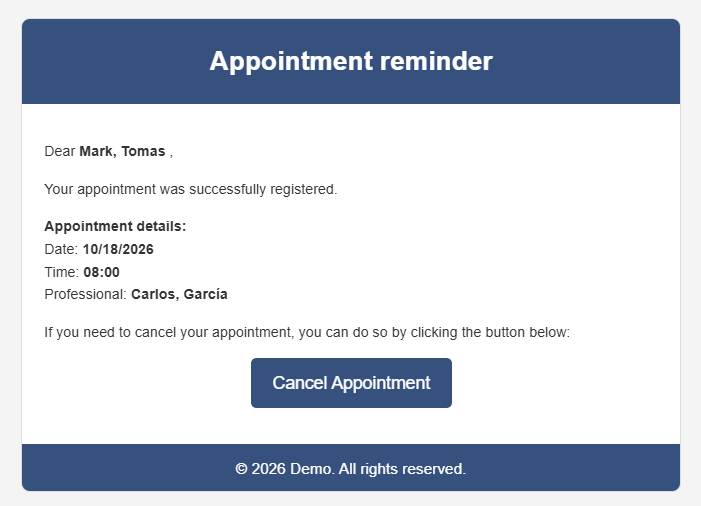
capturas/11-correo-recordatorio.png12 Roles y permisos
| Función | Admin | Normal |
|---|---|---|
| Gestionar sus propias citas | ✔ | ✔ |
| Gestionar citas de otros profesionales | ✔ | ✘ |
| Ver la agenda de todos | ✔ | ✘ |
| Historial de todos / filtrar por profesional | ✔ | ✘ |
| Acceder a Configuración | ✔ | ✘ |
| Crear profesionales y asignar roles | ✔ | ✘ |
13 Preguntas frecuentes
¿Por qué un cliente no recibe los correos?
Revisa que su correo esté bien escrito en Clientes y que le pidas mirar la carpeta de spam. Si usas correo personal, verifica la configuración en Correo.
¿Cómo evito que me reserven un día que no trabajo?
Bloquéalo con clic derecho desde Nueva cita.
Las horas de las citas no coinciden.
Comprueba la zona horaria en Datos del negocio.
¿Cómo vuelvo a ver las guías de ayuda?
En Configuración pulsa Reiniciar guía.
Un profesional no ve la Configuración.
Solo los usuarios con rol Admin pueden acceder. Cámbiale el rol en Datos personales y rol.